Windows Pano Geçmişini Kullanmak İçin Bilmeniz Gereken 7 Özellik
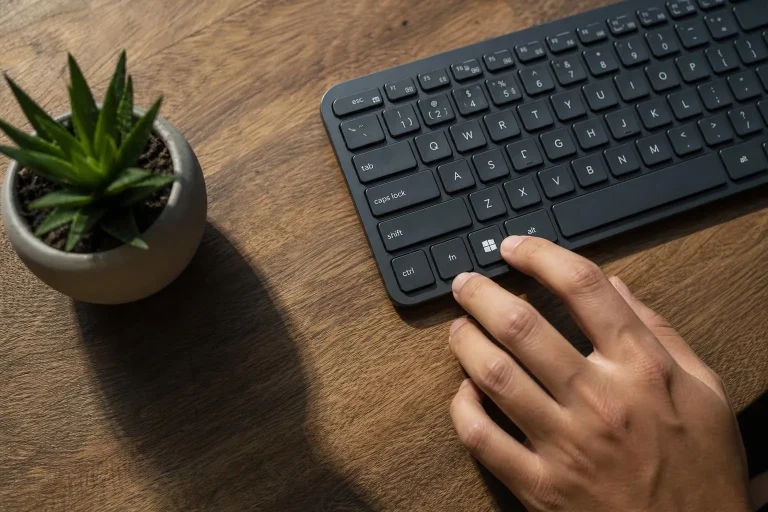
Windows pano geçmişi, daha önce kopyaladığınız metinlere yeniden ulaşmanızı sağlar: Win + V tuşlarına basın, açılan listeden istediğiniz öğeyi seçin. Özellik kapalıysa Windows önce etkinleştirmenizi ister; etkinleştirdikten sonra yeni kopyaladıklarınız listede görünmeye başlar.
Windows pano geçmişi nasıl açılır?
En hızlı yol Win + V kısa yoludur. Özelliği ayarlardan açmak için Windows 11’de Ayarlar > Sistem > Pano bölümüne gidip pano geçmişini etkinleştirin. Windows 10’da da Sistem ayarları içindeki Pano sayfasında aynı seçeneği bulabilirsiniz. Menü adları sürüme ve görüntüleme diline göre ufak farklılık gösterebilir.
Özellik açıldıktan sonra metin ya da başka bir içerik kopyalayın ve Win + V’ye tekrar basın. Listede bir öğeye tıklamak, onu etkin uygulamaya yapıştırır. Kısayol, kopyalanan öğeleri arka arkaya kullanırken her seferinde kaynağa dönme ihtiyacını azaltır.
Günlük kullanımda işinize yarayacak 7 özellik
1. Kısayolla eski kopyalara ulaşmak
Ctrl + C ile kopyaladığınız son öğenin ötesine geçmek için Win + V’yi kullanın. Örneğin bir form doldururken farklı pencerelerden aldığınız adres, e-posta ve kod parçalarını sırayla seçebilirsiniz. Listeden seçim yaptığınızda içerik imlecin bulunduğu alana eklenir; yanlış pencere veya alanda olmadığınızı yapıştırmadan önce kontrol edin.
2. Önemli öğeleri sabitlemek
Sık kullandığınız bir metnin listedeki diğer öğeler arasında kaybolmasını istemiyorsanız öğenin yanındaki menüden sabitleme seçeneğini kullanın. Windows pano geçmişi içinde sabitlenen öğeler, listeyi temizleseniz veya bilgisayarı yeniden başlatsanız da tutulabilir. Tek kullanımlık parolalar ya da geçici kişisel bilgiler için sabitleme yapmayın; bu içerikler gereğinden uzun süre erişilebilir kalabilir.
3. Kopyalanan öğeleri cihazlar arasında eşitlemek
Windows’un pano ayarlarında cihazlar arası eşitlemeyi açarak kopyaladığınız metinleri aynı Microsoft hesabıyla kullandığınız uyumlu Windows cihazlarında kullanabilirsiniz. Eşitleme için cihazların internete bağlı olması ve ilgili hesapla oturum açılması gerekir. Ayar ekranında otomatik eşitleme veya öğeleri elle eşitleme seçenekleri sunulabilir; iş bilgisayarı gibi ortak ya da yönetilen cihazlarda kurum kuralları bu özelliği kısıtlayabilir.
4. Metin dışındaki içeriklerle çalışmak
Pano geçmişi yalnızca düz metinlerden ibaret değildir; desteklenen durumlarda biçimlendirilmiş metin ve görsel öğeler de listede yer alabilir. Ancak her uygulama ve içerik türü aynı biçimde davranmaz. Bir görselin ya da biçimlendirilmiş parçanın kaydedilmemesi, mutlaka ayarın bozuk olduğu anlamına gelmez; kaynağın kopyalama biçimi ve öğenin boyutu etkili olabilir.
5. Geçmişi gerektiğinde temizlemek
Ayarlar’daki Pano sayfasında geçmişi temizleme seçeneği bulunur. Bu işlem sabitlenmemiş öğeleri kaldırmak için kullanışlıdır; sabitlenmiş içerikler ayrı tutulabilir ve gerektiğinde ayrıca sabitlemeleri kaldırılmalıdır. Tek bir öğeyi silmek istiyorsanız Win + V listesinden o öğenin menüsünü açıp silme seçeneğini kullanın. Temizleme işlemi, kopyaladığınız içeriğin kaynağındaki dosyayı veya belgeyi silmez.
6. Listenin sınırlı olduğunu hesaba katmak
Bu özellik kalıcı bir arşiv veya belge yönetim sistemi değildir. Windows pano geçmişi sınırlı sayıda öğe tutar; yeni kopyalamalar eski ve sabitlenmemiş içeriklerin listeden çıkmasına yol açabilir. Önemli bir metni uzun süre saklamanız gerekiyorsa onu güvenli bir belgeye ya da uygun bir not uygulamasına kaydedin. Panoyu geçici aktarım alanı olarak düşünmek, kaybolan içeriğe karşı daha doğru beklenti oluşturur.
7. Hassas bilgileri korumak
Parola, banka bilgisi, sağlık verisi veya özel yazışma gibi hassas içerikleri kopyalarken dikkatli olun. Bu öğeler geçmişte kalabilir; eşitleme açıksa başka cihazlara da aktarılabilir. Parola yöneticilerinin otomatik temizleme seçenekleri varsa bunları değerlendirin, pano eşitlemesini yalnızca ihtiyaç duyduğunuz cihazlarda açın ve ortak bilgisayarlarda oturumunuzu kapatın. Ekrana erişebilen başka biri de panodaki kayıtları görebilir.
Özelliği kullanırken akılda tutulması gerekenler
Windows pano geçmişi, kısa süre önce kopyalanmış parçaları yeniden kullanmayı kolaylaştırır; fakat kopyalama işleminin yerine geçen bir yedekleme yöntemi değildir. İhtiyacınız olan öğe listede yoksa önce kaynağını yeniden açıp tekrar kopyalamayı deneyin. Listeyi düzenli temizlemek ve hassas içerikleri sabitlememek, pratik kullanım ile gizlilik arasında daha iyi denge kurar.
Sık sorulan sorular
Sabitlenmemiş öğeler yeniden başlatma sonrasında tutulmayabilir. Uzun süre saklanmasını istediğiniz öğeyi sabitleyin; yine de önemli içerikler için ayrı ve güvenli bir kayıt kullanın.
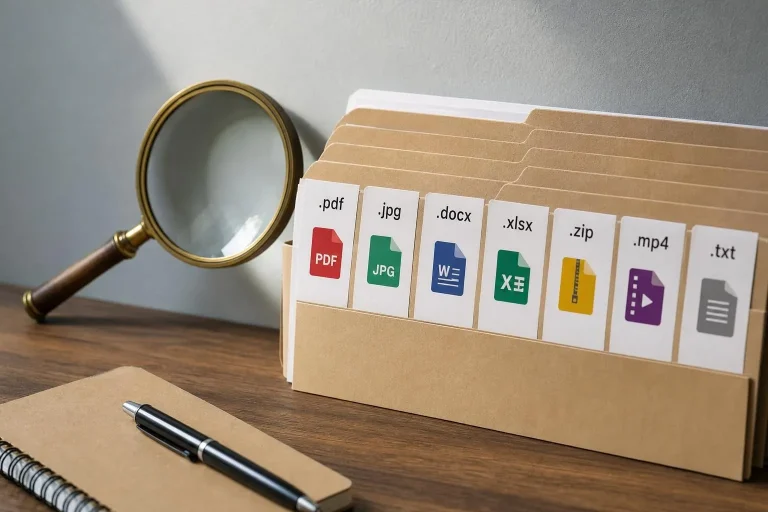
Özellik, dosyaların kendisini kalıcı olarak arşivlemez. Dosya kopyalama davranışı uygulamaya ve Windows’un sunduğu bağlama göre değişebilir; Win + V’yi dosya yedekleme alanı olarak kullanmayın.
Win + V’ye basın ve listeden öğeyi seçin. Seçilen içerik, etkin uygulamada imlecin bulunduğu konuma yapıştırılır.
Eşitleme ayarı cihazlar arası paylaşımı yönetir; yerel geçmişi temizleme işlemi ayrı bir ayardır. İhtiyacınız yoksa eşitlemeyi kapatın ve kayıtlı öğeleri ayrıca temizleyin.
Önerilen Yazılar