Steam’de Oyun Dosyalarını Doğrulayarak Açılmama Sorununu Gidermenin 7 Yolu
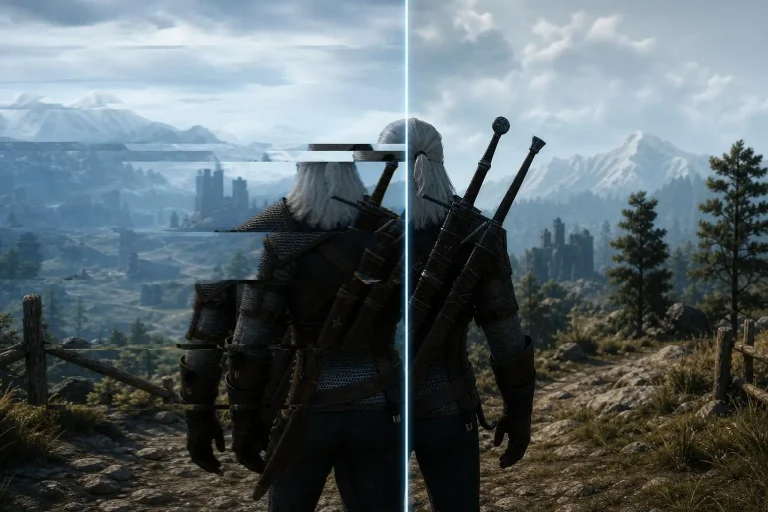
Steam’de açılmayan oyun dosya bozulması veya eksik indirme nedeniyle başlamıyorsa Steam oyun dosyası doğrulama sorunu giderebilir. İşlem, oyun dosyalarının doğru yüklenip yüklenmediğini kontrol eder ve gereken dosyaları yeniden indirir; ancak donanım uyumsuzluğu, sürücü sorunu veya başka bir yazılım çakışmasını tek başına çözmez.
Aşağıdaki yedi adım, doğrulamayı ne zaman deneyeceğinizi, işlemi nasıl başlatacağınızı ve sonuç alamazsanız hangi yöne ilerleyeceğinizi gösterir. Menü adları Steam istemcisinin diline ve sürümüne göre küçük farklılıklar gösterebilir.
Steam oyun dosyası doğrulama öncesinde sorunu tanımlayın
Önce hata mesajını not edin ve sorunun yalnızca bir oyunda mı görüldüğünü kontrol edin. Oyun hiç açılmıyor, açılışta kapanıyor, dosya eksik uyarısı veriyor ya da oyun sırasında bazı içerikler yüklenmiyorsa doğrulama anlamlı bir ilk adımdır. Sorun birden fazla oyunda yaşanıyorsa Steam istemcisi, işletim sistemi, sürücü veya arka planda çalışan bir programı da düşünmek gerekir.
İşleme başlamadan oyunu ve Steam’i kapatıp bilgisayarı yeniden başlatın. Doğrulama sürerken yoğun disk kullanan başka işlemlerden kaçının ve aynı anda birden fazla oyunun dosyalarını kontrol etmeyin. Bu, doğrulamayı daha düzenli yürütmeye yardımcı olur.
1. Doğru oyunu kitaplıktan seçin
Steam’i açıp Kitaplık bölümüne geçin. Açılmayan oyunun listede doğru sürümünü seçtiğinizden emin olun; aynı oyunun test sürümü, beta dalı veya ayrı bir başlatıcısı bulunabilir. Yanlış kurulum kaydında yapılan kontrol, sorun yaşadığınız kopyayı incelemeyebilir.
2. Özellikler menüsünü açın
Oyunun adına sağ tıklayıp Özellikler seçeneğini açın. Alternatif olarak oyunun kitaplık sayfasındaki dişli simgesinden aynı menüye ulaşabilirsiniz. Bu pencere, oyun dosyalarının kurulum durumunu kontrol edeceğiniz ayarları içerir.
3. Yüklü dosyalar bölümüne gidin
Özellikler penceresinde Yüklü Dosyalar sekmesini seçin. Burada kurulum klasörünü açma ve dosya bütünlüğünü doğrulama gibi seçenekler bulunur. Başka bir sekmede benzer adlı bir ayar aramak yerine, dosya kontrolü için bu bölümü kullanın.
4. Dosyaların bütünlüğünü doğrulamayı başlatın
Oyun dosyalarının bütünlüğünü doğrula düğmesine basın. Steam kurulu dosyaları kendi kayıtlarıyla karşılaştırır; eksik veya sorunlu bulduğu bazı dosyaları yeniden indirmesi gerekebilir. Steam oyun dosyası doğrulama işlemi, bu karşılaştırmayla eksik veya sorunlu dosyaları belirler. Bu kontrol oyunun kayıt dosyalarını sıfırlayan bir işlem olarak düşünülmemelidir. Yine de mod kullananlar, özel dosyaların değişebileceğini veya yeniden indirme gerekebileceğini hesaba katmalıdır.
5. Kontrolün bitmesini bekleyin
İşlemin süresi oyunun boyutuna, depolama biriminin hızına ve yeniden indirilmesi gereken dosyalara bağlıdır. İlerleme tamamlanmadan oyunu başlatmayın, Steam’i kapatmayın ve indirme işlemini kesmeyin. Steam bazı dosyaların doğrulanamadığını bildirse bile bu mesaj her zaman oyunun bozuk olduğu anlamına gelmez; kimi oyunlarda yerel ayar dosyaları beklenen biçimde değişmiş olabilir.
6. Sonuçtan sonra oyunu yeniden başlatın
Steam oyun dosyası doğrulama tamamlanınca Steam’i tamamen kapatıp yeniden açın ve oyunu bir kez daha çalıştırın. Eksik dosyalar indirildiyse oyun ilk açılışta ek yükleme veya derleme yapabilir. Sorun giderildiyse hemen aynı ayarları değiştirmeyin; hangi işlemin işe yaradığını anlayabilmek için oyunu kısa süre test edin.
7. Sorun sürüyorsa hatanın kaynağını ayırın
Steam oyun dosyası doğrulama sonrasında oyun hâlâ açılmıyorsa hata türüne göre ilerleyin. Eksik çalıştırılabilir dosya uyarısında antivirüsün karantina bölümünü kontrol edin; güvenli olduğundan emin olmadığınız dosyaları gelişigüzel geri yüklemeyin. Oyun açılıp hemen kapanıyorsa işletim sistemi ve grafik sürücülerinin güncelliğini, oyunun sistem gereksinimlerini ve Steam’le çakışabilecek arka plan yazılımlarını inceleyin. Steam’in başlattığını söylediği oyun arka planda takılı kalmış olabilir; bilgisayarı yeniden başlatıp tekrar deneyin.
Doğrulama işe yaramazsa sonraki adım ne olmalı?
Steam oyun dosyası doğrulama sonuç vermediyse aynı işlemi tekrar tekrar yapmak yerine hata mesajına odaklanın. İndirme veya başlatma sırasında bağlantı sorunu görünüyorsa Steam indirme önbelleğini temizlemek değerlendirilebilir; bu işlemden sonra hesaba yeniden giriş yapmak gerekir. Oyun yalnızca Steam beta istemcisinde sorun çıkarıyorsa beta dışı istemciyle deneme yapmak da sorunun istemci sürümünden kaynaklanıp kaynaklanmadığını anlamaya yardımcı olabilir.
Oyun dosyaları doğrulanmış, fakat sorun devam ediyorsa oyun geliştiricisinin destek sayfasına başvurun. Hata metnini, hangi adımları uyguladığınızı ve sorunun ne zaman başladığını paylaşmak, genel öneriler yerine oyuna özgü çözüm almayı kolaylaştırır. Diskte okuma hataları veya farklı oyunlarda da bozulmalar görülüyorsa depolama birimini ayrıca kontrol ettirin.
Kısacası, doğrulama eksik ya da hasarlı oyun dosyası ihtimalini sınamak için kullanışlıdır; her açılmama sorununun çözümü değildir. İşlemden önce hata türünü belirlemek, tamamlanmasını beklemek ve ardından tek bir hedefli kontrol yapmak gereksiz indirme ve ayar değişikliklerini azaltır.
Steam dosya doğrulama kayıtları siler mi?
Bu işlem oyun kurulum dosyalarını kontrol eder; kayıtları silmek için tasarlanmış değildir. Yine de önemli kayıtlarınızı oyunun desteklediği bulut eşitleme veya yedekleme seçenekleriyle korumak iyi bir önlemdir.
Dosyaların doğrulanamaması hata mıdır?
Her zaman değil. Bazı oyunlarda yerel yapılandırma dosyaları değiştiği için bir veya daha fazla dosyanın doğrulanamaması olağan olabilir. Mesaj devam ederse oyunu yeniden başlatıp sorunun sürüp sürmediğine bakın.
Doğrulama ne kadar sürer?
Süre oyunun boyutuna, diskin hızına ve indirilecek dosya olup olmamasına göre değişir. Sabit bir süre yoktur; ilerleme tamamlanana kadar Steam’i açık bırakın.
Her oyun açılmadığında dosyaları doğrulamalı mıyım?
Hayır. Özellikle tek bir oyunda eksik dosya, çökme veya bozuk içerik şüphesi varsa deneyin. Birden çok oyunda aynı sorun varsa sistem, sürücü ya da istemci kaynaklı nedenleri de araştırın.
Önerilen Yazılar