Steam Bulut Eşitleme Hatasında Kayıt Kaybını Önlemek İçin Kontrol Edebileceğiniz 7 Nokta
Steam bulut eşitleme hatasında, yerel kayıtla buluttaki kayıt arasındaki farkı anlamadan hiçbir seçeneği onaylamayın. Önce oyunu ve Steam istemcisini kontrol edin, ardından yerel kayıt dosyalarının kopyasını alın; böylece yanlış sürümün diğerinin üzerine yazılması riskini azaltırsınız.
Eşitleme uyarısı tek başına hangi kaydın doğru olduğunu göstermez. Daha yeni görünen dosya, oynadığınız son oturuma ait olmayabilir; cihaz saati, kayıt yöntemi ve oyunun kendi kayıt sistemi de fark yaratabilir. Aşağıdaki yedi kontrolü sırayla uygulayın.
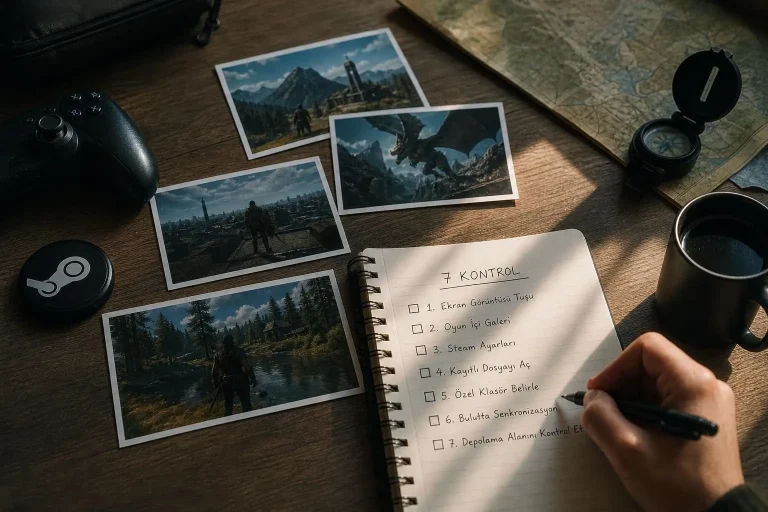
Steam bulut eşitleme uyarısında önce bu 7 noktayı kontrol edin
1. Hangi cihazda ve oturumda oynadığınızı belirleyin
Oyunu en son hangi bilgisayarda açtığınızı ve son oturumun normal biçimde kapanıp kapanmadığını hatırlayın. Aynı hesabı birden fazla bilgisayarda kullanıyorsanız diğer cihazda oyun hâlâ açık mı, Steam çevrimdışı mı çalışmış, bunları kontrol edin. Steam bulut eşitleme durumu, cihazlar arasında son oturumun hangi sırayla gerçekleştiği bilinmeden yorumlanmamalıdır. Emin değilseniz diğer cihazda oyunu başlatmayın; yeni bir kayıt yazılması mevcut farkı büyütebilir.
2. Oyunu tekrar tekrar başlatmadan eşitleme durumunu okuyun
Steam istemcisinde oyunun kütüphane sayfasındaki eşitleme durumuna bakın. Beklemede, başarısız veya tamamlandı gibi bir durum görüp görmediğinizi not edin. Bir uyarı penceresi açıldıysa seçenekleri aceleyle seçmek yerine, ekrandaki açıklamayı ve dosyaların hangi yönde eşitleneceğini dikkatle okuyun. Steam’i veya oyunu tekrar tekrar kapatıp açmak sorunu mutlaka çözmez; eşitleme denemeleri arasında dosyaların değişip değişmediğini anlamayı da zorlaştırabilir.
3. Yerel kayıt dosyalarını ayrı bir yere kopyalayın
Oyunun kayıtlarının bulunduğu klasörü tespit edebiliyorsanız dosyaları silmeden ya da taşımadan başka bir klasöre kopyalayın. Kayıt konumu oyuna, işletim sistemine ve bazen oyun içi ayarlara göre değişir; Steam’in kurulu olduğu klasörde bulunacağını varsaymayın. Oyunun destek sayfası veya kendi ayarları doğru konumu bulmanıza yardımcı olabilir. Kopyaya tarih ekleyin ve asıl dosyaları değiştirmeyin. Steam bulut eşitleme işlemini sürdürmeden önce bu yedek, yanlış seçimden geri dönmek için elinizdeki en somut güvence olur.
4. Dosya tarihini tek başına karar ölçütü saymayın
Yerel dosyaların ve buluttaki sürümün tarihini karşılaştırmak yararlıdır; ancak en yeni zaman damgası her zaman en güncel ilerleme anlamına gelmez. Bilgisayarın saati yanlış olabilir, dosya başka bir işlem sırasında güncellenmiş olabilir veya oyun kaydı farklı bir dosyaya yazmış olabilir. Tarihin yanında dosya boyutuna ve oyunun en son hangi bölümünde kaldığınıza da bakın. Kayıtların içeriğini güvenle açıp doğrulayamıyorsanız dosyaları değiştirmeyin; yalnızca tarih bilgisine dayanarak üzerine yazma seçeneği belirlemeyin.
5. Oyunun kendi kayıt ve eşitleme ayarlarını inceleyin
Her oyun aynı kayıt düzenini kullanmaz. Bazıları otomatik kayıt yapar, bazıları kayıt yuvası seçtirir; kimi oyunlarda ilerleme yerel ayarlar veya başka hesap hizmetleriyle de ilişkili olabilir. Oyunun menüsünde son kayıt zamanı, kayıt yuvası ya da bulut kaydıyla ilgili bir bilgi varsa Steam uyarısıyla birlikte değerlendirin. Kütüphanedeki oyun özelliklerinde Steam Cloud seçeneğinin etkin olup olmadığını da kontrol edebilirsiniz. Ayarı açıp kapatmak, var olan dosyaları kendiliğinden karşılaştırıp doğru sürümü seçmez.
6. Ağ ve istemci durumunu düzeltip tek bir eşitleme deneyin
İnternet bağlantısının kesintili olup olmadığını, Steam’in çevrimiçi çalışıp çalışmadığını ve istemcinin indirme ya da güncelleme işlemi yürütüp yürütmediğini kontrol edin. Bağlantı sorununu giderdikten sonra durumun güncellenmesi için kısa süre bekleyin. Ardından istemcinin gösterdiği adımları izleyin; aynı anda birden fazla cihazdan oyunu açmayın. Steam bulut eşitleme hatası devam ediyorsa sırf deneme yapmak için yerel kayıtları silmeyin veya bulut seçeneğini tekrar tekrar değiştirmeyin. Bu işlemler sorunun kaynağını belirlemeden dosya durumunu daha karmaşık hâle getirebilir.
7. Çatışma penceresinde seçimi kayıt içeriğine göre yapın
Steam, yerel ve bulut sürümleri arasında seçim sunarsa önce hangi cihazın son oynama oturumuna ait olduğunu, ardından oyun içi ilerlemenizi ve varsa dosya bilgilerini karşılaştırın. İki seçenekten birini seçmek diğer sürümün üzerine yazılmasına yol açabileceğinden, yedeğinizi almadan onaylamayın. İlerleme bilgisi eşleşmiyorsa veya hangi sürümün doğru olduğundan emin değilseniz pencereyi kapatıp oyunu başlatmak yerine durun. Oyunun destek ekibinden ya da yardım belgelerinden kayıt konumu ve güvenli kurtarma adımları için bilgi alın.
Bu kontroller sonunda güvenilir bir yerel kopya ve hangi oturumun doğru olduğuna dair net bir işaret bulamıyorsanız, otomatik çözüm aramak yerine dosyaları olduğu gibi koruyun. Özellikle tek kayıt yuvası kullanan oyunlarda, önce yedek almak daha sonra yapılacak kurtarma işlemlerinin seçeneklerini açık tutar.
Hangi sürümün doğru olduğunu belirleyip yedek almadan oyunu açmak, yeni bir kayıt oluşturup diğer sürümün üzerine yazma riski taşır. Önce cihaz ve dosya durumunu kontrol edin.
Hayır. Yanlış cihaz saati veya farklı bir dosyanın güncellenmesi zaman damgasını yanıltabilir. Tarihi, oynadığınız oturum ve oyundaki ilerleme bilgisiyle birlikte değerlendirin.
Hayır. Ayarı kapatmak kayıp veya çakışan bir kaydı kendiliğinden geri getirmez. Önce yerel dosyaları yedekleyin; ayarı değiştirmeden önce oyunun kayıt davranışını kontrol edin.
Önerilen Yazılar