Steam Ekran Görüntüsü Kısayolu Çalışmıyorsa Kontrol Edebileceğiniz 7 Ayar
Steam ekran görüntüsü kısayolu çalışmıyorsa önce Steam’in oyun içi ekran görüntüsü tuşunu doğrulayın; ardından arayüzün açık ve ilgili oyunda etkin olup olmadığını kontrol edin. Varsayılan tuş çoğu kurulumda F12’dir, ancak değiştirilebilir ve başka bir uygulamayla çakışabilir. Aşağıdaki yedi ayarı sırayla denemek, sorunun Steam’den mi yoksa oyundan mı kaynaklandığını anlamanıza yardımcı olur.
Steam ekran görüntüsü kısayolu için kontrol edilecek 7 ayar
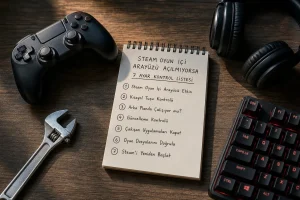
1. Ekran görüntüsü tuş atamasını doğrulayın
Steam’i açıp Ayarlar > Oyun İçi bölümüne gidin. Ekran görüntüsü kısayolu alanında görünen tuşu kontrol edin. F12 bekliyorsanız fakat alanda başka bir tuş yazıyorsa Steam farklı bir giriş bekliyor demektir. Alana tıklayıp kullanmak istediğiniz tuşa basarak atamayı değiştirebilirsiniz. Tuş seçimini yaptıktan sonra menüden çıkıp oyunda tekrar deneyin.
Bazı klavyelerde F tuşlarının medya veya özel işlevleri önceliklidir. Böyle bir klavyede F12’ye basarken Fn tuşunu da denemek ya da kolay erişilen başka bir tuş atamak işe yarayabilir. Dizüstü bilgisayarın kendi klavyesiyle harici klavye farklı davrandığında bu ayrım özellikle önemlidir.
2. Steam Arayüzü kısayolunu kontrol edin
Ekran görüntüsü alma işlevi Steam’in oyun içi arayüzü üzerinden çalıştığından, arayüzü açan kısayolun da çalışması gerekir. Oyundayken varsayılan arayüz kısayolu olan Shift+Tab’a basın. Arayüz açılmıyorsa sorun yalnızca ekran görüntüsü tuşunda olmayabilir. Arayüz kısayolunu aynı Oyun İçi ayarlarında kontrol edin; özel tuş atamalarınız varsa iki kısayolun birbiriyle çakışmadığından emin olun. Steam ekran görüntüsü kısayolu için arayüz kısayolunun çalışması da önemli bir kontrol noktasıdır.
3. Oyun için Steam Arayüzü’nün etkin olduğuna bakın
Genel ayarda arayüz açık olsa bile belirli bir oyun için devre dışı bırakılmış olabilir. Steam kütüphanesinde oyuna sağ tıklayıp Özellikler bölümünü açın ve Genel sekmesindeki oyun içi arayüz seçeneğini inceleyin. Kapalıysa açın, oyunu tamamen kapatıp yeniden başlatın. Yalnızca tek oyunda ekran görüntüsü alınamıyor, diğerlerinde alınabiliyorsa bu oyun bazlı ayar güçlü bir kontrol noktasıdır.
4. Tuşun başka bir işleve atanıp atanmadığını araştırın
Oyunun kendi tuş ayarları, ekran kartı yazılımı, klavye yardımcı uygulaması veya başka bir oyun istemcisi aynı tuşu yakalayabilir. Oyun ayarlarında F12’nin başka bir komuta atanıp atanmadığına bakın. Arka planda çalışan kayıt, sohbet veya klavye özelleştirme uygulamalarını geçici olarak kapatıp tekrar deneyebilirsiniz. Steam ekran görüntüsü kısayolu başka bir program tarafından önce yakalanıyorsa Steam’e ulaşmayabilir; farklı ve kullanılmayan bir tuş seçerek çakışmayı sınayın.
5. Oyunun başlatma biçimini değiştirip yeniden deneyin
Oyunu Steam dışından, masaüstü kısayolundan veya başka bir başlatıcıdan açmak Steam Arayüzü’nün oyuna bağlanmasını etkileyebilir. Teşhis için oyunu doğrudan Steam kütüphanesinden başlatın. Oyun başka bir başlatıcı daha açıyorsa iki uygulamanın arayüz veya kısayol ayarlarının devreye girebileceğini unutmayın. Bu deneme tek başına kalıcı çözüm anlamına gelmez; Steam’den başlatıldığında düzeliyorsa başlatma zincirini ve arayüz uyumluluğunu incelemek gerekir.
6. Pencere ve ekran modunu değiştirerek test edin
Bazı oyunlarda tam ekran, kenarlıksız pencere veya özel ekran modları arayüzün davranışını değiştirebilir. Oyun ayarlarından pencere modunu geçici olarak değiştirin, uygulamanın görüntüyü yeniden yüklemesini bekleyin ve tuşu tekrar deneyin. Steam ekran görüntüsü kısayolu bu testte farklı sonuç veriyorsa sorun tuş atamasından ziyade oyunun görüntü modu ile arayüz etkileşiminde olabilir. Ardından tercih ettiğiniz moda dönüp arayüzün o modda çalışıp çalışmadığını ayrıca sınayın.
7. Steam’i ve oyunu yeniden başlatıp değişikliği doğrulayın
Ayar değiştirdikten sonra oyun açık kaldıysa yeni yapılandırma hemen uygulanmayabilir. Oyundan çıkın, Steam’i tamamen kapatıp yeniden açın ve oyunu kütüphaneden başlatın. Sonra kolayca bulunabilecek bir sahnede bir kez kısayola basın; art arda basmak hangi denemenin işe yaradığını belirsizleştirebilir. Steam ekran görüntüsü kısayolu hâlâ çalışmıyorsa aynı tuşu başka bir oyunda deneyin: sorun tek oyundaysa oyun uyumluluğu veya oyun bazlı ayar, her yerdeyse Steam ya da klavye tarafı daha olasıdır.
Sonucu nasıl yorumlamalı?
Steam Arayüzü açılıyor fakat görüntü alınmıyorsa önce ekran görüntüsü tuşunu ve tuş çakışmalarını yeniden kontrol edin. Arayüz hiç açılmıyorsa ilgili oyundaki arayüz seçeneğine ve kısayoluna odaklanın. Sorun tek oyunda görülüyorsa oyun içi ayarları ve başlatma biçimini karşılaştırın; tüm oyunlarda sürüyorsa Steam’in genel Oyun İçi ayarlarıyla başlayın. Her testte tek bir değişiklik yapıp sonucu not etmek, hangi ayarın etkili olduğunu bulmayı kolaylaştırır.
Bir deneme sonrasında görüntü alınmışsa başka ayarları değiştirmeden önce Steam’in ekran görüntüsü bildirimini veya görüntü yöneticisini kontrol edin. Tuşun basıldığını sanıp sonuç görememek ile görüntünün kaydedilip bildirimde fark edilmemesi farklı durumlardır.
Sık sorulan sorular
Steam istemcisindeki Görünüm menüsünden ekran görüntüleri bölümünü açabilir, oyunlara göre kayıtları inceleyebilirsiniz. Kayıt konumu veya dışa aktarma seçenekleri Steam sürümüne göre farklı görünebilir.
Hayır. F12 yaygın varsayılan tuş olsa da kullanıcı tarafından değiştirilebilir; ayrıca oyun, klavye veya başka bir yazılım aynı tuşu kullanabilir. Ayarlardaki atama esas alınmalıdır.
Şart değil. Bildirim tercihi kapalı olabilir veya kısa süre görünüp kaybolabilir. Steam’in ekran görüntüsü yöneticisini açıp ilgili oyunun kayıtlarını kontrol ederek görüntünün oluşup oluşmadığını doğrulayın.
Önce oyunu Steam kütüphanesinden başlatın ve oyun için Arayüz seçeneğinin açık olduğunu doğrulayın. Arayüz yine açılmıyorsa sorun oyunun uyumluluğuyla ilgili olabilir; Steam’in ekran görüntüsü özelliği o oyun içinde çalışmayabilir.
Önerilen Yazılar